

 |
|
| Rating: 4.9 | Downloads: 10,000,000,000.00 |
| Category: Tools | Offer by: Google LLC |
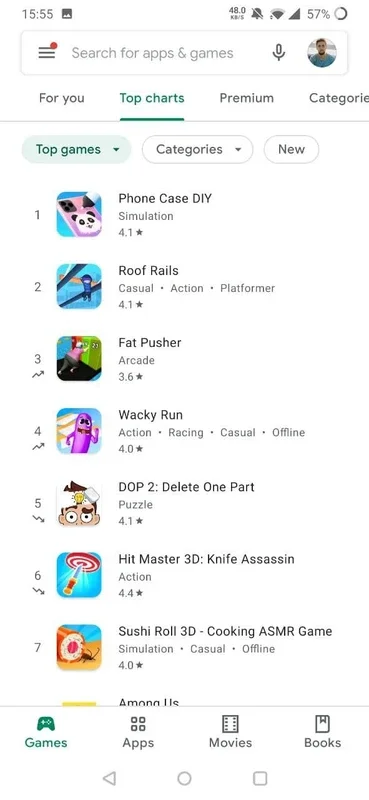
Der Google Play Store ist die offizielle Plattform von Google zum Entdecken, Herunterladen und Aktualisieren von Apps, Spielen, Filmen, Büchern und mehr. Mit einer riesigen Auswahl an digitalen Inhalten bietet der Play Store sichere Downloads, persönliche Empfehlungen und eine einfache Verwaltung aller deiner Android-Apps.
Dank automatischer Updates, integrierten Sicherheitsprüfungen und benutzerfreundlicher Kategorien findest du schnell genau das, was du suchst. Egal ob Produktivität, Entertainment oder Lernen – der Google Play Store macht es leicht, neue Inhalte zu entdecken und dein Gerät aktuell zu halten.
Hauptfunktionen
-
Personalisierte App- und Spiele-Empfehlungen
Der Google Play Store analysiert deine Vorlieben und dein Nutzungsverhalten, um dir passende Apps, Spiele und digitale Inhalte vorzuschlagen. So findest du schneller genau das, was du suchst. -
Erweiterte Sicherheit mit Google Play Protect
Jede App wird automatisch auf Malware und verdächtige Aktivitäten überprüft. Play Protect scannt täglich Milliarden von Apps und sorgt dafür, dass deine Downloads sicher bleiben. -
Automatische Updates & einfache App-Verwaltung
Apps können im Hintergrund aktualisiert werden, damit du immer die neuesten Funktionen und Sicherheitsverbesserungen erhältst. Deine installierten Apps, Updates und Abonnements lassen sich zentral verwalten. -
Große Auswahl an Inhalten
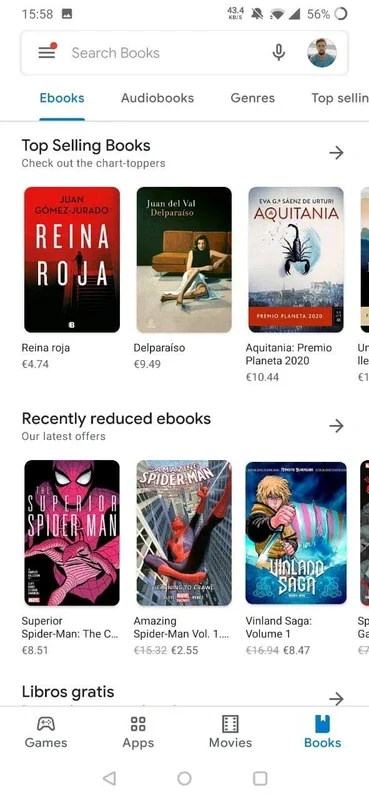
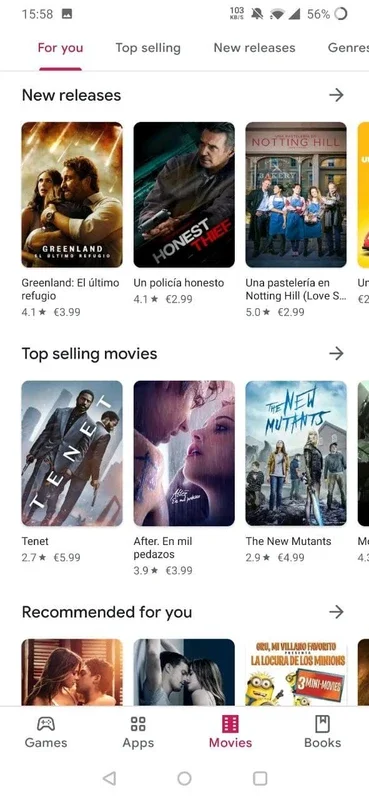
Neben Apps und Spielen bietet der Google Play Store auch Filme, Serien, E-Books und Hörbücher. So findest du Unterhaltungs- und Lerninhalte für jede Situation an einem Ort. -
In-App-Käufe & Abo-Verwaltung mit klarer Übersicht
Du kannst alle laufenden Abonnements, Zahlungen und Kaufhistorien transparent einsehen und verwalten – alles direkt im Google Play Store.
Was macht den Google Play Store einzigartig?
Der Google Play Store hebt sich durch mehrere entscheidende Vorteile von anderen Plattformen wie dem Apple App Store oder dem Samsung Galaxy Store ab:
-
Größte Auswahl an Android-Apps
Der Play Store bietet das umfangreichste App-Ökosystem für Android – von Tools über Spiele bis zu digitalen Medieninhalten. -
Direkte Integration von Google-Diensten
Dienste wie Google Drive, Gmail, Google Pay oder YouTube sind nahtlos eingebunden, was Download, Synchronisierung und Nutzung besonders komfortabel macht. -
Bessere Verwaltung von Abonnements
Alle In-App-Käufe und Abos lassen sich zentral und transparent im Play Store verwalten – inklusive Erinnerungen, Verlängerungen und Kündigungsoptionen.
| Vorteile | Nachteile |
|---|---|
| • Große Auswahl an Apps und digitalen Inhalten • Nutzerbewertungen und Rezensionen für bessere Entscheidungen • Automatische App-Updates für mehr Sicherheit und Stabilität • Offizielle und vertrauenswürdige Quelle mit robusten Sicherheitsmaßnahmen • Nahtlose Integration mit Android-Geräten • Einfache und benutzerfreundliche Oberfläche |
• Manche Apps sind mit älteren Geräten oder Android-Versionen nicht kompatibel • Bestimmte Apps sind in einigen Regionen nicht verfügbar • Qualität und Zuverlässigkeit von Nutzerbewertungen können variieren • Verzögerte App-Updates für einige Geräte oder Regionen • Viele Apps enthalten In-App-Käufe • Kostenlose Apps zeigen häufig Werbung an |
Tipps zur optimalen Nutzung
Mit ein paar gezielten Einstellungen kannst du den Google Play Store deutlich effizienter, sicherer und komfortabler nutzen:
• Automatische Updates aktivieren
Halte deine Apps ohne manuelle Eingriffe aktuell. Automatische Updates sorgen für mehr Sicherheit, Fehlerbehebungen und neue Funktionen. Du findest die Option unter Einstellungen → Netzwerkeinstellungen → Automatische Updates.
• Google Play Protect regelmäßig prüfen
Play Protect schützt dein Gerät vor schädlichen Apps. Öffne regelmäßig den Bereich „Play Protect“, um sicherzustellen, dass der automatische Scan aktiv ist, und führe bei Bedarf einen manuellen Sicherheitscheck durch.
• App-Berechtigungen kontrollieren
Überprüfe regelmäßig, welche Apps Zugriff auf Kamera, Mikrofon, Standort oder Kontakte haben. Unter Einstellungen → Apps → Berechtigungen kannst du unnötige Zugriffe jederzeit deaktivieren, um Datenschutz und Sicherheit zu verbessern.
• Familienfreigabe einrichten
Mit der Google Familiengruppe kannst du gekaufte Inhalte mit Familienmitgliedern teilen, Kinderprofile verwalten und kindgerechte Filter einstellen. Ideal für Haushalte mit Kindern oder mehreren Android-Geräten.
• Wunschliste verwenden
Wenn du eine App noch nicht sofort installieren möchtest, füge sie deiner Wunschliste hinzu. So behältst du interessante Apps und Spiele im Blick, ohne sie zu vergessen.
• App-Bewertungen sinnvoll nutzen
Lies Bewertungen und Entwicklerantworten, um herauszufinden, ob eine App zuverlässig ist oder bekannte Probleme hat. Besonders hilfreich sind Rezensionen nach Updates.
• Speicherplatz im Blick behalten
Der Play Store zeigt dir unter „Geräteinformationen“ an, wie viel Speicher noch frei ist. Regelmäßiges Aufräumen verhindert Installationsfehler und Leistungsprobleme.
Screenshots
 |
 |
 |
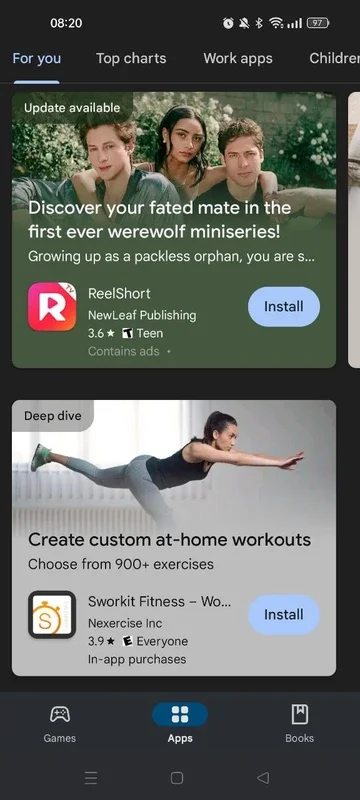 |
Google Play Store App Download |
|
|---|---|
 |
 |
Häufige Probleme & Lösungen
Play Store lädt nicht / öffnet nicht
Dieses Problem tritt häufig auf, wenn Cache-Daten beschädigt sind oder die Verbindung instabil ist. Versuche Folgendes:
- Cache & Daten der Play-Store-App löschen
- Gerät neu starten
- Internetverbindung prüfen
- Google Play-Dienste aktualisieren
- Datum & Uhrzeit auf „Automatisch“ stellen
App bleibt bei „Wird installiert“ hängen
Oft verursacht durch Speicher- oder Netzwerkblockaden.
- Speicherplatz freigeben
- Download-Warteschlange leeren
- VPN oder Proxy deaktivieren
- Cache von Play Store & Google-Diensten löschen
- Gerät neu starten
Fehlercodes wie DF-DFERH-01, RH-01, 403, 495 usw.
Diese Fehler hängen oft mit Konto- oder Serverproblemen zusammen.
- Play-Store-Cache löschen
- Google-Konto entfernen und wieder hinzufügen
- Play-Store-Updates deinstallieren
- Google Play-Dienste aktualisieren
- DNS ändern (z. B. 8.8.8.8)
Play Protect deaktiviert oder funktioniert nicht
Play Protect schützt dein Gerät vor schädlichen Apps.
- Play Protect im Menü reaktivieren
- Gerät neu starten
- Google Play-Dienste aktualisieren
- Play Store erzwingen stoppen
- Google-Konto neu synchronisieren
Leere Seiten / Inhalte werden nicht angezeigt
Häufig durch Berechtigungen oder WebView-Probleme verursacht.
- Internet prüfen
- Berechtigungen aktivieren („Dateien & Medien“)
- Play Store zurücksetzen
- Android System WebView aktualisieren
- Gerät neu starten
„Keine Verbindung“ im Play Store
Wenn der Play Store keine Verbindung herstellen kann:
- WLAN/Mobile Daten umschalten
- Flugmodus ein/aus schalten
- Router neu starten
- VPN/Proxy deaktivieren
- Google Play-Dienste Cache löschen
Apps aktualisieren nicht automatisch
Automatische Updates hängen oft an Einstellungen oder Energiesparmodi.
- Automatische Updates im Play Store einschalten
- Energiesparmodus deaktivieren
- Hintergrunddaten erlauben
- Gerät neu starten
- Genügend Speicherplatz sicherstellen
Play Store stürzt ständig ab
Dies passiert meist wegen beschädigter Appdaten.
- Play Store erzwingen stoppen
- Cache & Daten löschen
- Google Play-Dienste zurücksetzen
- Android System WebView aktualisieren
- Falls nötig: Play-Store-Updates deinstallieren
Apps können nicht gefunden werden / Suchergebnisse fehlen
Meist liegt es an Filter-, Geräte- oder Regionsbeschränkungen.
- Rechtschreibung & Filter prüfen
- Regionale Einschränkungen beachten
- Gerät auf Kompatibilität prüfen
- Cache & Daten löschen
- Google-Konto neu synchronisieren
Probleme mit Zahlungsarten (Karte wird abgelehnt)
Häufige Gründe und Lösungen:
- Kartenlimit oder unzureichendes Guthaben
- Zahlungsmethode im Google-Konto aktualisieren
- Karte für Online-Zahlungen aktivieren
- VPN deaktivieren (wichtig!)
- Bei Bedarf: neue Zahlungsmethode hinzufügen